PaceGuru 2.0:連動チャートで、走りのすべての細部を一目で
10kmを走り終えて記録詳細を開くと、表示されるのはペース、心拍数、パワー、ピッチ、標高の5枚のグラフです。それぞれが独立しています。「5km地点で心拍数が急上昇したとき、ペースは落ちたのかどうか」を知りたくても、2枚のグラフを行き来して、目でタイム軸を合わせるしかありません。
今回のアップデートで、それらを一つひとつ揃えました。
チャートが一画面にないことの面倒
ランニングは多変数のスポーツです。ペース、心拍数、パワー、ピッチ、標高、どれも同じ物語の別の側面を語っています。でも、同じ時点で並べて比べて初めて、物語は完結します。一方、PaceGuruの詳細ページでは、各データに十分な表示スペースを与えるため、全部を1画面に収めることはできません。前後にスクロールし、チャート間を何度も行き来することになります。
現実的な例を挙げましょう:
-
心拍数の曲線が後半で明らかに上昇しているのが見えます。疲れた? 上り坂? それともペースが上がっただけ?
-
心拍数のグラフだけでは、推測しかできません。ペースのグラフに飛んでだいたいの時点を探し、標高のグラフに飛び、また戻って照合する、の繰り返しです。
ここで削がれるのは体力ではなく、注意力です。
連動チャート:すべての曲線が一画面で1つのタイム軸を共有する
連動チャート(Sync Charts)がやることを一言で言えば:
どのチャートの上でも指をスライドさせると、全チャートのインジケーターラインが同じ時刻で同期して動き、その瞬間の各曲線の数値がリアルタイムで表示されます。
任意のランニング記録を開いて「Sync Charts」をタップすると、次のように表示されます。
1本ではなく、2本のカーソル
これが私たちの設計における最初の決定であり、ほとんどのスポーツアプリと違う部分でもあります。
Appleのフィットネスアプリにも似た機能がありますが、カーソルは1本しかありません。それをスライドさせて、各指標がその瞬間にいくつかを見ます。これは「この瞬間に何が起きたか」に答えます。
私たちは2本を用意しました。なぜなら、ランニング分析で最も多い質問は、実は次のものだからです:
「この区間とあの区間を比べて、データの変化はどこにある?」
2本のカーソルがあれば、直接比較できます:
-
3km地点と7km地点でペースは何秒違うか
-
上り区間と下り区間で心拍数はどれだけ違うか
-
ウォームアップ区間とスプリント区間でパワーはどれだけ違うか
どちらかをドラッグすると、すべてのチャートの数値が一緒に変わります。数字を覚えておく必要はありません。チャートが代わりに覚えてくれて、異なる区間のデータ変化を直接比較できます。
色分けで一目で判別
各曲線には独自の色があります:
| 指標 | 色 |
|---|---|
| ペース | シアン |
| 心拍数 | 赤 |
| パワー | オレンジ |
| ピッチ | 緑 |
| 標高 | 紫 |
カーソル上の数値ラベルも対応する色で塗られます。5枚のグラフを重ねて一目見れば、どの指標が上がり、どれが下がっているか、数字を読まなくてもわかります。
上部のスケールバー:セグメントとキロ標識
チャートの上には細い横バーが2本あります:
-
アクティビティセグメントバー:もしこの走りが計画されたメニュー(例:ウォームアップ / インターバル / リカバリー / クールダウン)に沿っていれば、各セグメントが違う背景色で示され、カーソルが乗っているセグメントの名前が表示されます。
-
キロ標識バー:1kmごとに1本の区切りが入り、濃淡が交互に変わる背景色で「今何キロ目にいるか」を素早く特定できます。カーソルにはスタートからの累積タイムがリアルタイムで表示されます。
この2本のバーは下の曲線グラフと同じタイム軸を共有しているので、カーソルをドラッグすると、セグメント情報と数値情報が同期して揃います。
使い方
-
戸外ランニングを1回走り終える(GPSデータが必要)
-
その記録の詳細ページを開く
-
「Sync Charts」をタップ
-
どれか1枚のグラフの上でドラッグ
いくつかの操作の細かい点:
-
2本のカーソルは独立してドラッグできます:ドロップ地点に近い方(50pt以内)のカーソルがドラッグされます。最初のドラッグで対象が自動判定され、以降はスムーズにスライドします。
-
カーソルのラベルは自動で避けます:2本のカーソルが近づきすぎると、数値ラベルは両側にずれて重ならず、常に読めます。グラフの端に近づくと自動的に引っ込み、画面外にはみ出しません。
なぜ1枚の大きなグラフに重ねなかったのか?
検討しました。ペース、心拍数、パワーを同じ座標系に描くのは、理論上は「最も連動している」形です。
でも、2回のプロトタイプを試して諦めました。理由はとても現実的です:
-
次元が違う。ペースは300秒、心拍数は160、パワーは250、ピッチは180。一緒に描くには、それぞれを正規化する(真の数値を失う)か、複数のY軸を使う(どの軸がどの線か一目で分からない)しかありません。
-
縦方向の比較は偽のニーズです。「この瞬間、心拍数とパワーのどちらが高いか」を聞くことはほぼありません。聞くのは「この瞬間、各指標はそれぞれいくつか」です。
-
独立した小さなグラフの方が速く読めます。各曲線は自身の高さいっぱいを使い、ピークと谷がくっきりし、目を一行流すだけで1指標の全体像が読めます。
なので最終的な形は:縦に積み重ねた独立した小さなグラフ+横で共有する1つのタイム軸+2本の連動カーソル。縦軸はそれぞれ独自、横軸を1つ共有します。
気づいたこと
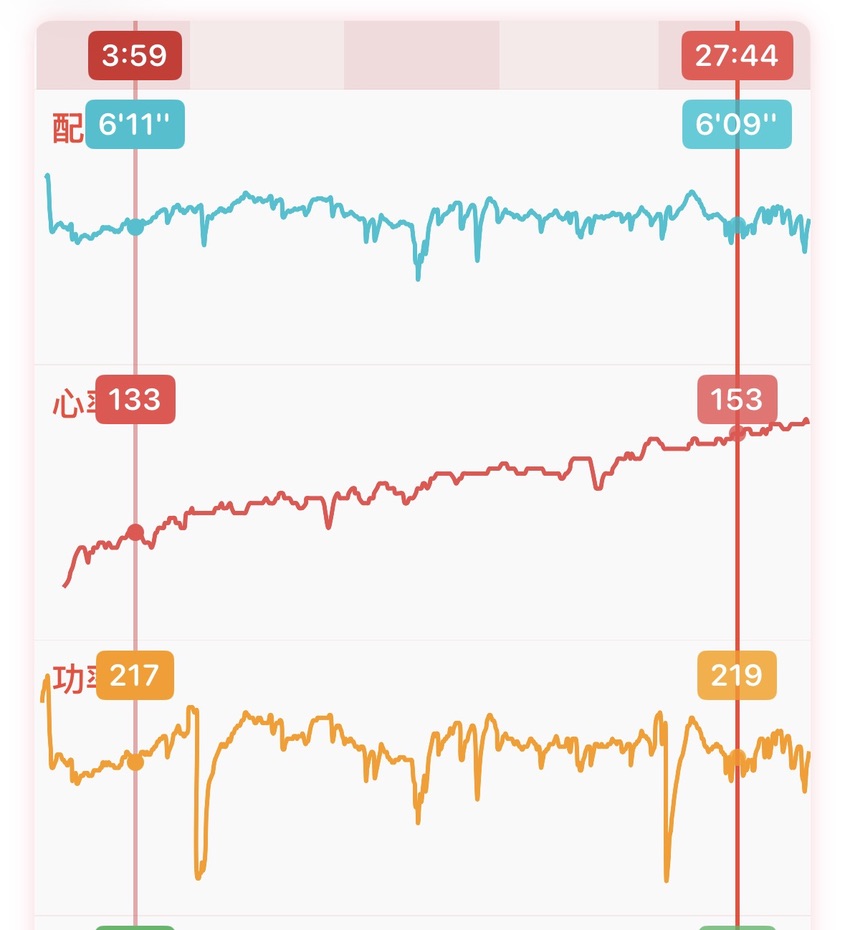
私がこの機能を最もよく使うのは、ある場面です。ペースが安定したランニングで、前半と後半を並べ、心拍数がどれだけ違うかを見ること。これは、有酸素能力が進歩したかどうかを判断する最も直接的な方法です。
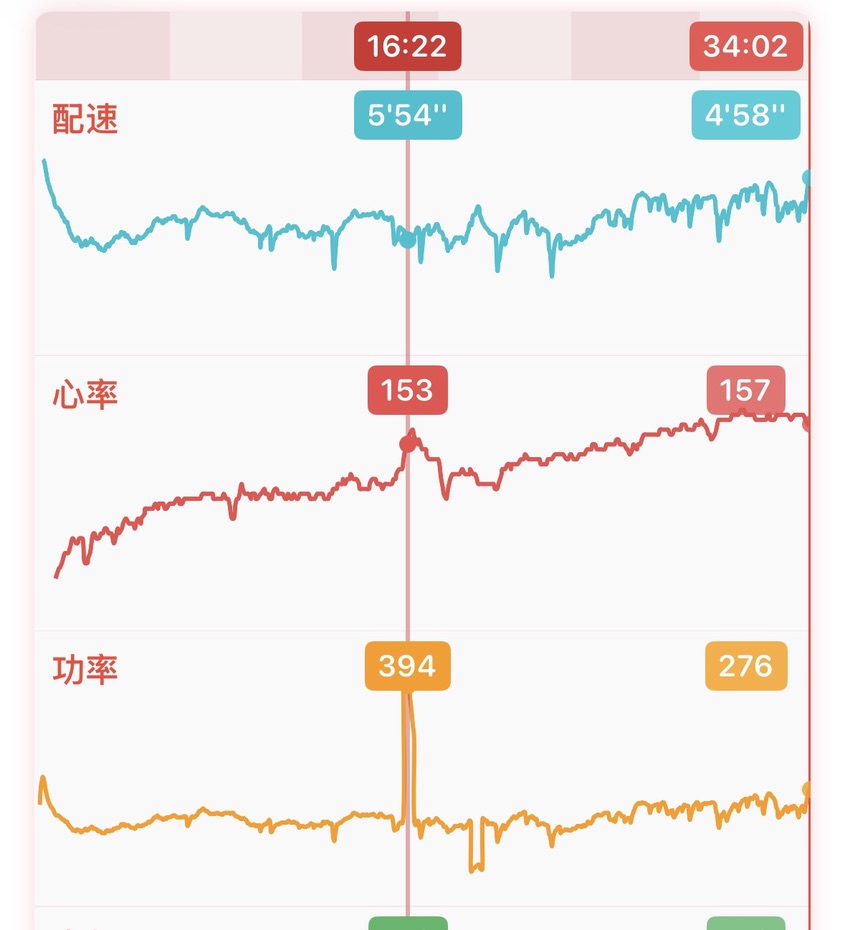
もう一つの発見は、川沿いを走ったときのことです。最近よく橋の坂を登っています。上りではパワーが激しく跳ね上がります。それは誰でも知っています。面白かったのは心拍数です。1週間のうちに同じ坂を2回走ったところ、1回目は心拍数が登り始めてから5〜10秒遅れてようやく追いついたのに、2回目はほぼ即座に反応しました。
AIに聞いてみました。疲労だという人、トレーニングへの適応だという人、ウォームアップがより十分だったからだという人。まだ結論は出ていません。でも、PaceGuruはこのデータを見せてくれました。
いますぐ使えます
Sync Chartsは今回のアップデートでリリースされました。
-
戸外ランニングの記録(GPSトラックがあるもの)ならすべて使えます
-
ペース / 心拍数 / パワー / ピッチ / 標高の5曲線に対応
-
メニュー付きの記録ではセグメント情報も追加で表示
最近の戸外ランニングを開いて「Sync Charts」をタップし、ドラッグしてみてください。
PaceGuruは信じています。良いランニングデータとは、計算をさせるものではなく、自分自身を見せてくれるものであるべきだ、と。